20 preguntas frecuentes sobre Gestware, el software de facturación con VeriFactu para pymes y autónomos.
¿Qué informes ofrece Gestware?
Gestware incluye mapas de facturación (acumulada y detallada), de compras detalladas, de recibos, de documentos por producto y por vendedor, de extractos de cuenta corriente de clientes y proveedores, de antigüedad de saldos y de inventario y stock.
¿Cómo consulto la facturación?
Desde los mapas de facturación puede ver la facturación acumulada o detallada filtrando por los criterios disponibles, lo que le permite analizar las ventas por período, serie u otros campos.
¿Cómo consulto el histórico de ventas de un producto?
En el informe "Documentos por producto", eligiendo el producto y el período deseados.
¿Cómo analizo las ventas por vendedor?
En el informe "Documentos por vendedor", eligiendo el vendedor y el período deseados.
¿Qué muestra la antigüedad de saldos?
Los informes de antigüedad de saldos de clientes y de proveedores muestran los importes pendientes clasificados por su antigüedad, lo que ayuda a controlar los cobros y pagos vencidos.
¿Puedo ver el extracto de cuenta corriente?
Sí. Existen mapas de extracto de cuenta corriente tanto para clientes como para proveedores, donde se reflejan los movimientos y el saldo de cada entidad.
¿Cómo controlo el stock?
Los informes de inventario y de stock permiten consultar las existencias por almacén y producto, facilitando el control de inventario.
¿Puedo generar un informe personalizado?
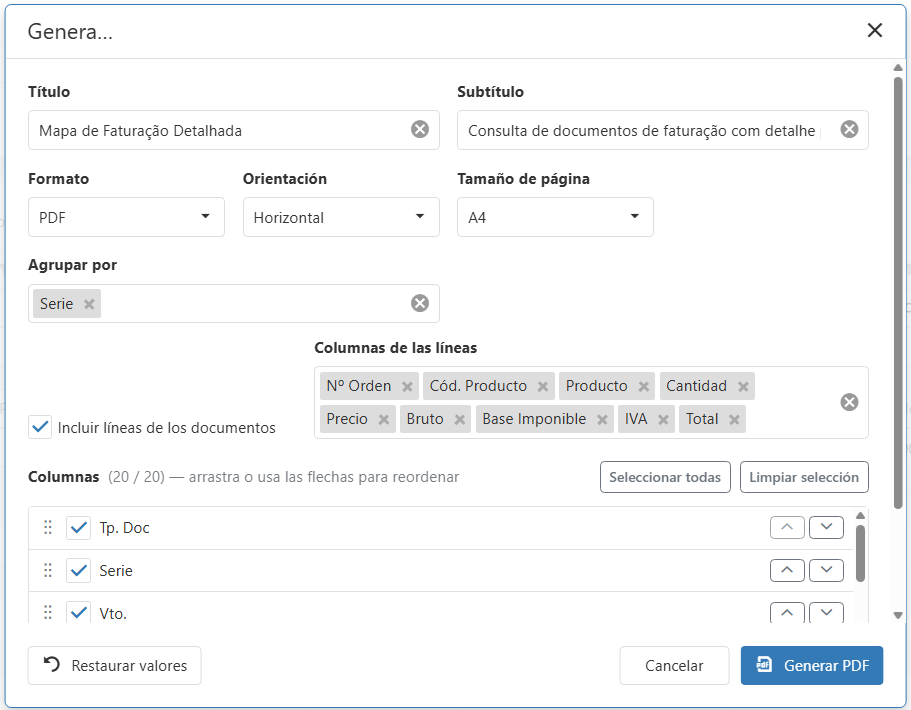
Sí. Todos los mapas incluyen un botón de informe personalizable que abre la ventana «Generar Informe». Allí define el título, el subtítulo, el formato (PDF o Excel), la orientación, el tamaño de página, las agrupaciones y las columnas que quiere incluir, además del orden en que salen. No hace falta pedir un mapa nuevo para cada variante.
La ventana «Generar Informe», abierta desde el mapa de Facturación detallada. Haga clic en la imagen para ampliarla.
¿Dónde está el botón de informe personalizable?
En la barra de herramientas de la rejilla, a la derecha: el botón azul con icono de documento y la ayuda «Generar informe personalizable». Al pulsarlo se abre la ventana de configuración.
¿En qué pantallas está disponible el informe personalizable?
En los mapas de facturación detallada y acumulada, compras detalladas, documentos por producto y por vendedor, recibos detallados, notas de liquidación, extractos de cuenta corriente de clientes y proveedores, antigüedad de saldos de clientes y proveedores, y en inventario de stock, mapa de stock, movimientos de stock y consulta de productos. Es el mismo componente en todas: solo cambian las columnas disponibles.
¿Cómo elijo y ordeno las columnas del informe?
En la lista «Columnas» de la ventana: la casilla decide si la columna entra y el asa de arrastre o las flechas definen su posición. El orden de arriba abajo en la lista es el orden de izquierda a derecha en el informe. «Seleccionar todas» y «Limpiar selección» ayudan a partir de cero. El botón de generar permanece inactivo mientras no haya ninguna columna seleccionada.
¿Cómo agrupo el informe y obtengo subtotales?
En «Agrupar por» elija una o varias columnas. Cada valor pasa a tener una banda de cabecera con el número de registros, un subtotal al final del grupo y un total general al final del informe. El orden en que las elige es el orden de los niveles: primero Serie y después Cliente da series con clientes dentro. Solo aparecen las columnas agrupables (tipo de documento, serie, cliente, vendedor, almacén, divisa, modo de pago…). Mantenga seleccionada en «Columnas» cualquier columna por la que agrupe: si la desactiva, esa agrupación se descarta al generar.
¿Qué hace la opción «Incluir líneas de los documentos»?
Convierte el informe en maestro-detalle: en lugar de una línea por documento, cada documento sale como una banda con sus datos seguida de una subtabla con sus líneas de producto y el subtotal de esas líneas. Al marcarla aparece «Columnas de las líneas», donde elige qué columnas de detalle salen (nº de orden, código y descripción del producto, cantidad, precio, bruto, base imponible, IVA, total, almacén…). Solo está disponible en los mapas que traen líneas.
¿Qué información aparece en la cabecera del informe?
El título y el subtítulo que haya escrito, el nombre de la empresa, el usuario que lo generó y la fecha y hora de generación. Las páginas van numeradas en la esquina inferior derecha, y los números salen alineados a la derecha con sus decimales y las fechas en formato dd/mm/aaaa.
¿Por qué algunas columnas numéricas salen sin total?
Porque sumarlas no tendría sentido. El número de documento, el precio unitario y el porcentaje de IVA están marcados para no sumar: aparecen en la tabla, pero se dejan en blanco en los subtotales y en el total general.
¿Puedo ver el informe antes de descargarlo?
Sí, en PDF. Al generar se abre una vista previa dentro de la aplicación, con zoom, ajuste al ancho, contador de páginas y botones de imprimir y descargar. Si no le convence, cierre la vista previa y vuelva a abrir la ventana: sus opciones siguen ahí. En Excel no hay vista previa y el fichero se descarga directamente.
¿Qué diferencia hay entre generar en PDF y en Excel?
La estructura es la misma: cabecera, columnas por el mismo orden, agrupaciones, subtotales y total. En Excel los valores se escriben como número y fecha nativos, de modo que puede sumar, ordenar y filtrar en la propia hoja; a cambio, la orientación y el tamaño de página quedan desactivados porque no aplican, y no hay vista previa.
¿El informe personalizable recuerda mi configuración?
Sí. Cada mapa guarda su última configuración —título, subtítulo, formato, orientación, tamaño de página, columnas, orden, agrupaciones y opciones de líneas— y la recupera al volver a abrir la ventana. Se guarda en el navegador de su puesto, así que no viaja a otro ordenador ni a otro navegador. «Restaurar valores» borra esas preferencias y devuelve la pantalla a su estado inicial.
El informe sale con más documentos de los que veo en la rejilla. ¿Por qué?
Porque el informe usa todo lo que han devuelto los filtros de la pantalla (fechas, serie, cliente, producto…), no lo que la búsqueda rápida o los filtros de columna de la rejilla estén mostrando en ese momento. Para acotarlo, ajuste los filtros de la pantalla y vuelva a consultar.
El informe queda ilegible por tener demasiadas columnas. ¿Qué puedo hacer?
El ancho se reparte entre todas las columnas elegidas. Con más de diez columnas use orientación Horizontal y, si aún no cabe, tamaño A3. También puede quitar columnas que no aporten y dejar el detalle para la opción de incluir líneas. Si activa las líneas en un período largo, compruebe el contador de páginas en la vista previa antes de imprimir.